







Hai portfolio o dei cataloghi in PDF e hai bisogno di convertirli in Word per impaginarli meglio o per correggerli? Queste operazioni le puoi fare tranquillamente online con degli strumenti che ti consentono di gestire anche il testo dalle scansioni OCR.
Se ti occupi di mostre o vendi delle stampe, può capitarti di aver bisogno di convertire il file PDF per modificarlo meglio. Modificare un PDF non è sempre facile, si rischia di rovinare l’impaginazione o di perdere le immagini. Ci sono dei tool come SmallPDF, con questo strumento converti pdf in word in pochi clic e senza errori. In questa guida trovi tutti i consigli per mantenere la risoluzione delle immagini finali e la qualità dei font usati.
Di cosa hai bisogno per iniziare
- Il PDF da convertire (portfolio, listino, scheda opera, contratto)
- Un browser aggiornato (Chrome, Safari, Firefox, Edge)
- Una connessione stabile e uno spazio di archiviazione locale
- Un PC o tablet, per file pesanti è più comodo il desktop
Guida passo passo: dal PDF al Word senza perdere qualità
1. Vai alla pagina di SmallPDF dedicata alla conversione. L’interfaccia è minimale, c’è un riquadro dove puoi trascinare il file o caricarlo. Poi c’è un pulsante per avviare la conversione. Se il tuo PDF è una scansione, sappi che esiste l’opzione con OCR.
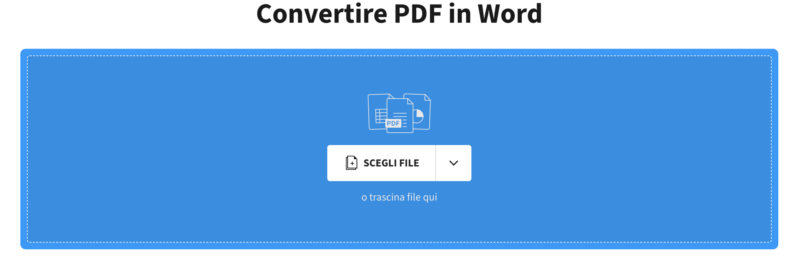
2. Carica il PDF. Trascina il documento nel riquadro. Per i file voluminosi, come i cataloghi con molte immagini, attendi l’upload completo prima di procedere. Se ti serve, puoi fare uno screenshot del file prima di convertire per confrontare l’impaginazione e i font dopo la conversione.
3. Scegli le opzioni di conversione. Se il PDF contiene solo testo selezionabile, puoi convertire direttamente. Se invece è una scansione (testo non selezionabile), abilita l’OCR per riconoscere il contenuto e per ottenere un .docx modificabile. L’OCR è disponibile come funzione Pro e può essere attivato anche da un tool dedicato.
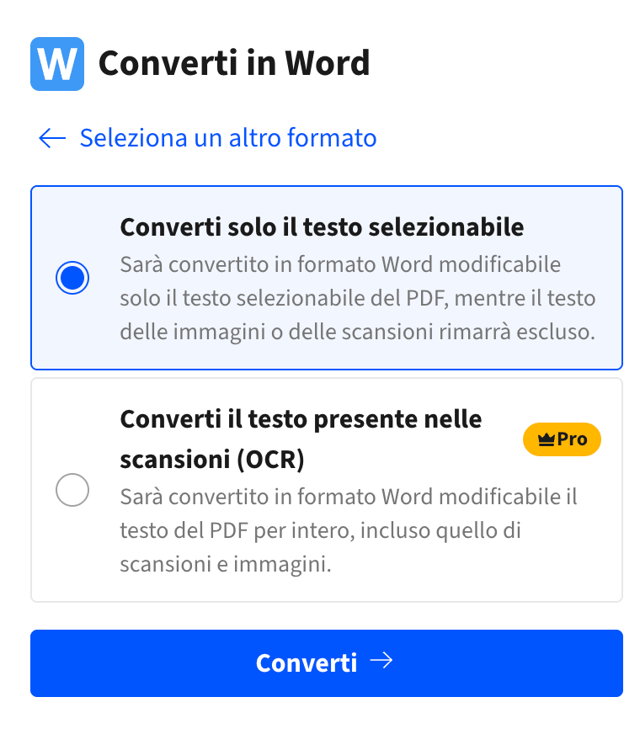
4. Avvia la conversione. Clicca su “Converti”. In base alla complessità del documento (immagini, tabelle, colonne), l’elaborazione può richiedere qualche istante.
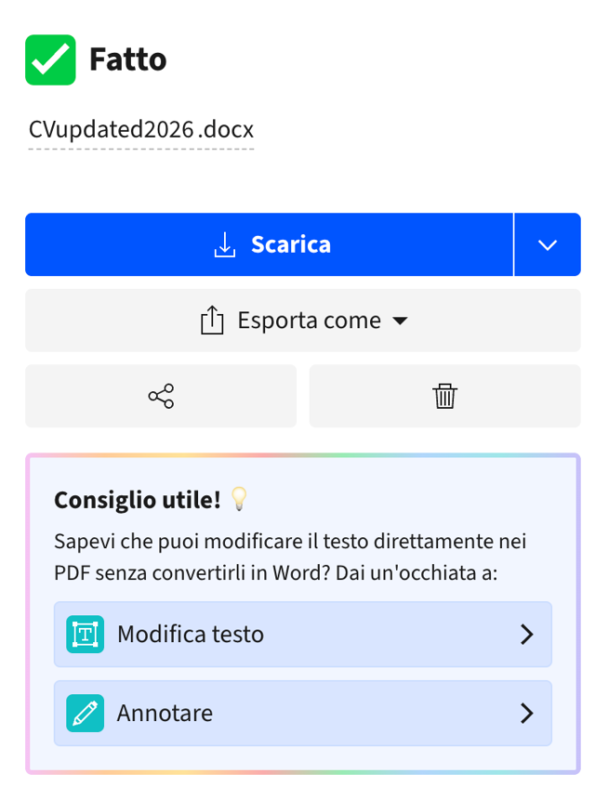
5. Scarica il file Word. Al termine, scarica il .docx. Aprilo in Word e verifica i titoli, i paragrafi, l’interlinea e gli allineamenti delle immagini. Se serve, scatta uno screenshot delle differenze più evidenti per tenerle a mente.
6. Rifinisci in Word. Correggi gli eventuali rientri, sostituisci i font mancanti e controlla che le immagini non siano state compresse troppo durante la conversione. Assicurati che le didascalie e che i crediti restino associati alle foto.
7. Salva e, se necessario, torna in PDF. Dopo le modifiche, puoi esportare di nuovo in PDF per inviare il documento finale o archiviarlo. SmallPDF ti permette di fare anche la conversione inversa (da Word a PDF) con output di alta qualità.
Suggerimenti pratici: come ottenere un file di qualità e di dimensioni ridotte
Mantieni una copia del PDF originale perché durante la conversione può accadere che alcuni elementi (maschere, tracciati vettoriali, trasparenze) diventino delle immagini. Dopo l’import in Word, controlla la risoluzione delle foto. Per le bozze bastano 150-200 ppi, per le stampe di prova resta sui 300 ppi. Se noti che i colori sono spenti, esporta da Word in PDF con le impostazioni di qualità massima e fai un confronto.
Se il PDF originale usa dei font che non sono presenti sul tuo sistema, Word li sostituirà. Installa i font corretti o scegli delle alternative con delle metriche simili per evitare i salti di riga. Tieni d’occhio i glifi speciali tipo le virgolette tipografiche e i simboli.
Le griglie, le colonne e le tabelle potrebbero slegarsi. Lavora per sezioni: blocca le immagini in posizione, poi sistema i rientri dei paragrafi. Se devi estrarre solo dei testi dai cataloghi scansionati, valuta l’OCR direttamente su SmallPDF per ottenere un DOCX già modificabile.
Per la sicurezza, i trasferimenti sono protetti da TLS e la piattaforma è certificata ISO 27001, con conformità al GDPR ed eIDAS. Se non vuoi che i file restino archiviati nel tuo account, puoi disattivare l’archiviazione.
Hai riscontrato dei problemi? Ecco le soluzioni più comuni
Vedi il testo a immagini dopo la conversione? Se il PDF era una scansione, otterrai un DOCX con immagini del testo. Ripeti la conversione attivando l’OCR così il contenuto diventa selezionabile e modificabile.
L’impaginazione è sballata? Ci sono dei rientri, degli spazi o dei salti di pagina? Può accadere se i layout sono complessi. Procedi per stili: applica uno stile uniforme ai titoli e al corpo, poi sistema manualmente le eccezioni. Blocca le immagini “in linea con il testo” prima di rifinire.
I font sono stati sostituiti o ti sono usciti dei caratteri strani? Installa i font originali in Word quando possibile. Se non li hai, scegli dei font equivalenti, per esempio delle alternative della stessa famiglia, così da limitare gli spostamenti.
Le immagini sono sgranate o troppo pesanti? Se risultano sgranate, verifica le impostazioni di compressione in Word e reimporta le immagini a 300 ppi quando serve. Se il file .docx diventa enorme, usa la compressione PDF di SmallPDF dopo l’esportazione per ottenere dei file leggeri senza perdere leggibilità.
I documenti sono riservati o contengono dei dati sensibili? Lavora con delle connessioni affidabili, usa delle password sui PDF finali e, se preferisci, usa l’app desktop per processare in locale.
Cosa hai imparato con questa guida
- Un metodo chiaro per trasformare i PDF in Word, anche da scansioni grazie all’OCR, e rifinire l’impaginazione e i font.
- Come gestire le immagini, i pesi e i colori senza rovinare il layout del portfolio o del catalogo.
- Indicazioni di sicurezza (TLS, ISO 27001, GDPR/eIDAS) e alternative offline via app desktop.